


فعال کردن هات اسپات آیفون به زبان ساده
هات اسپات آیفون یک قابلیت کاربردی است که به شما اجازه میدهد اینترنت گوشی خود را با سایر دستگاهها به اشتراک بگذارید. این ویژگی زمانی مفید است که به وایفای دسترسی ندارید و میخواهید با استفاده از اینترنت موبایل، لپتاپ، تبلت یا دیگر گوشیها را به اینترنت متصل کنید. در این مقاله، به صورت گامبهگام نحوه فعالسازی هات اسپات در آیفون را توضیح خواهیم داد.
هات اسپات چیست؟
هات اسپات قابلیتی است که آیفون شما را به یک مودم بیسیم تبدیل میکند. در واقع، با فعال کردن این گزینه، دستگاههای دیگر میتوانند با اتصال به آیفون شما از اینترنت سیمکارت استفاده کنند. این روش مشابه یک مودم جیبی عمل میکند و برای مواقع اضطراری یا زمانی که به اینترنت پرسرعت نیاز دارید بسیار مفید است.
فعال کردن هات اسپات در آیفون
برای فعالسازی هات اسپات در آیفون، مراحل زیر را دنبال کنید:
مرحله اول: بررسی بسته اینترنتی
قبل از هر چیزی، مطمئن شوید که سیمکارت شما دارای بسته اینترنتی فعال است. اگر اینترنت گوشی شما به درستی کار نمیکند، ابتدا مشکل اینترنت را بررسی کنید.
مرحله دوم: ورود به تنظیمات آیفون
وارد Settings (تنظیمات) شوید.
گزینه Cellular (شبکه سلولی) را انتخاب کنید.
سپس Cellular Data (دادههای تلفن همراه) را فعال کنید.
مرحله سوم: فعال کردن هات اسپات شخصی
در صفحه تنظیمات، به گزینه Personal Hotspot (هات اسپات شخصی) بروید.
گزینه Allow Others to Join (اجازه به دیگران برای اتصال) را فعال کنید.
در این مرحله، یک رمز عبور برای شبکه خود تعیین کنید. این رمز عبور برای اتصال سایر دستگاهها لازم است.
حالا، دستگاههای دیگر میتوانند از طریق وایفای، بلوتوث یا کابل USB به آیفون شما متصل شوند.
اتصال به هات اسپات آیفون از طریق وایفای
پس از فعال کردن هات اسپات، دیگر دستگاهها میتوانند به آن متصل شوند. برای این کار:
در دستگاهی که میخواهید متصل کنید، وارد تنظیمات وایفای شوید.
نام آیفون خود را در لیست شبکههای موجود پیدا کنید.
روی نام آیفون کلیک کنید و رمز عبوری که در تنظیمات هات اسپات آیفون تنظیم کردهاید را وارد کنید.
پس از اتصال موفق، میتوانید از اینترنت آیفون روی دستگاه دیگر استفاده کنید.
اتصال به هات اسپات آیفون از طریق بلوتوث
اگر میخواهید از بلوتوث برای اتصال استفاده کنید:
در آیفون، وارد تنظیمات شده و بلوتوث را فعال کنید.
در دستگاه دیگر، بلوتوث را روشن کرده و آیفون را به عنوان دستگاه متصلشونده انتخاب کنید.
در آیفون، درخواست اتصال را تأیید کنید.
حالا، اینترنت از طریق بلوتوث به دستگاه دیگر منتقل میشود.
اتصال به هات اسپات آیفون از طریق کابل USB
برای اتصال با کابل USB:
آیفون را با کابل به لپتاپ یا کامپیوتر متصل کنید.
در آیفون، گزینه Personal Hotspot را فعال کنید.
در کامپیوتر، به قسمت Network Settings (تنظیمات شبکه) بروید و اتصال USB را انتخاب کنید.
حالا میتوانید از اینترنت آیفون روی کامپیوتر خود استفاده کنید.
مشکلات رایج و راهحلها
گاهی اوقات ممکن است هات اسپات آیفون به درستی کار نکند. در این بخش، برخی از مشکلات رایج و راهحلهای آنها را بررسی میکنیم.
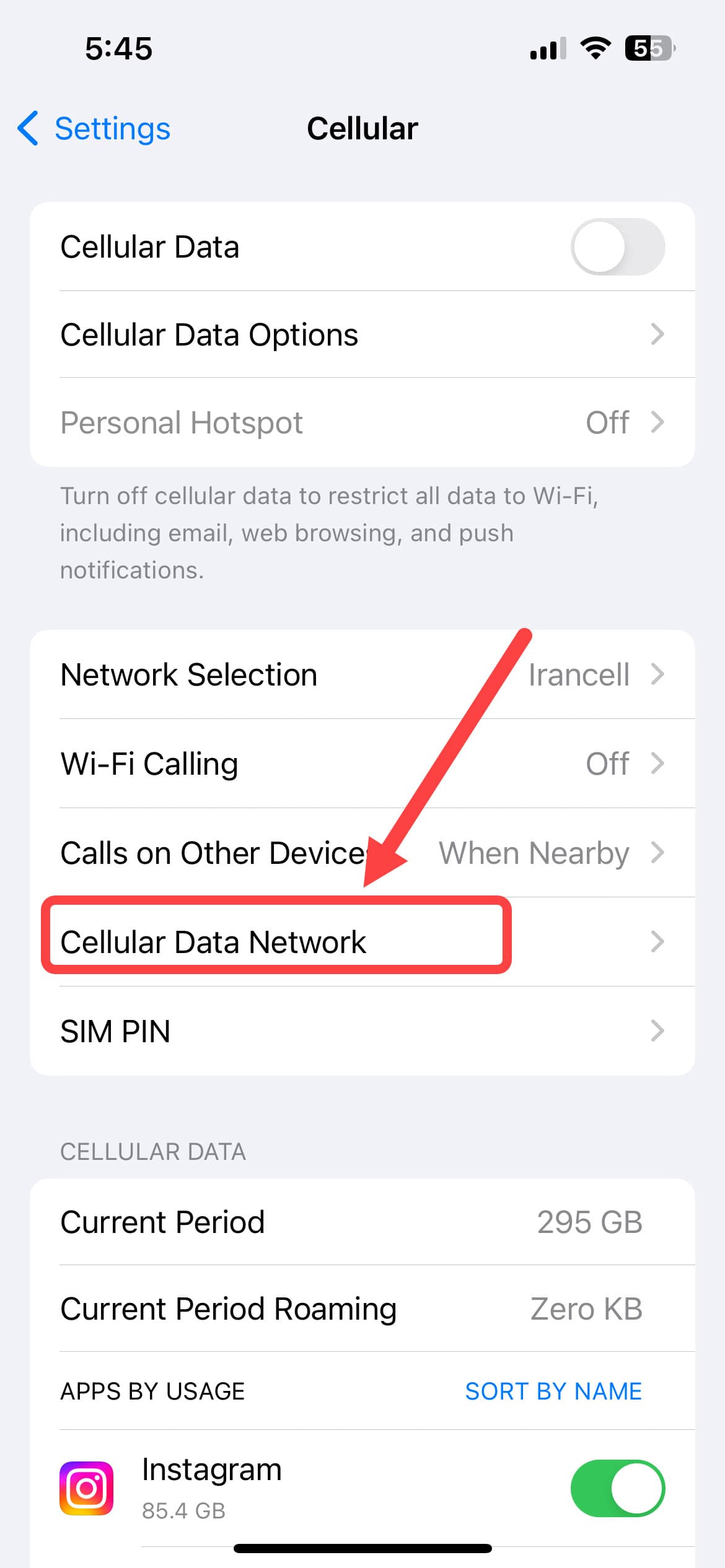
1. هات اسپات فعال نمیشود
بررسی کنید که داده تلفن همراه شما فعال باشد.
مطمئن شوید که تنظیمات اینترنت سیمکارت (APN) درست است.
گوشی خود را یکبار خاموش و روشن کنید.
2. دستگاههای دیگر نمیتوانند به هات اسپات متصل شوند
رمز عبور هات اسپات را بررسی کنید.
قابلیت هات اسپات را خاموش و دوباره روشن کنید.
فاصله بین آیفون و دستگاه دیگر را کاهش دهید.
3. سرعت اینترنت در هات اسپات پایین است
مطمئن شوید که در منطقهای با پوشش شبکه مناسب هستید.
سایر برنامههایی که از اینترنت استفاده میکنند را ببندید.
دستگاههای اضافی را از هات اسپات قطع کنید تا سرعت بهبود یابد.
مدیریت مصرف اینترنت در هات اسپات
از آنجا که استفاده از هات اسپات باعث مصرف زیاد اینترنت میشود، بهتر است موارد زیر را در نظر بگیرید:
هنگام استفاده از هات اسپات، آپدیت خودکار برنامهها را غیرفعال کنید.
از مصرف اینترنت برای دانلودهای سنگین اجتناب کنید.
در صورت امکان، کیفیت ویدیوها را روی پایینترین سطح تنظیم کنید تا حجم مصرفی کاهش یابد.
هات اسپات آیفون یک ویژگی مفید برای اشتراکگذاری اینترنت است. با استفاده از این قابلیت، میتوانید اینترنت گوشی خود را با دستگاههای دیگر به اشتراک بگذارید. در این مقاله، نحوه فعالسازی هات اسپات، روشهای اتصال، مشکلات رایج و راهحلهای آنها را توضیح دادیم. با رعایت این نکات، میتوانید به راحتی از هات اسپات آیفون خود استفاده کنید و تجربهای بدون دردسر داشته باشید.
موضوعات مرتبط:
برچسبها: